요청문 속 [대괄호]는 내 상황에 맞게 바꾼 뒤 보내세요.
따라 하며 첫 결과물 만들기
이 한 바퀴를 직접 돌아보는 게 오늘의 목표예요.
1앱 설치하고 로그인 · 5분
Codex는 ChatGPT 데스크톱 앱 안에 들어 있어요. 앱 하나만 설치하면 됩니다.
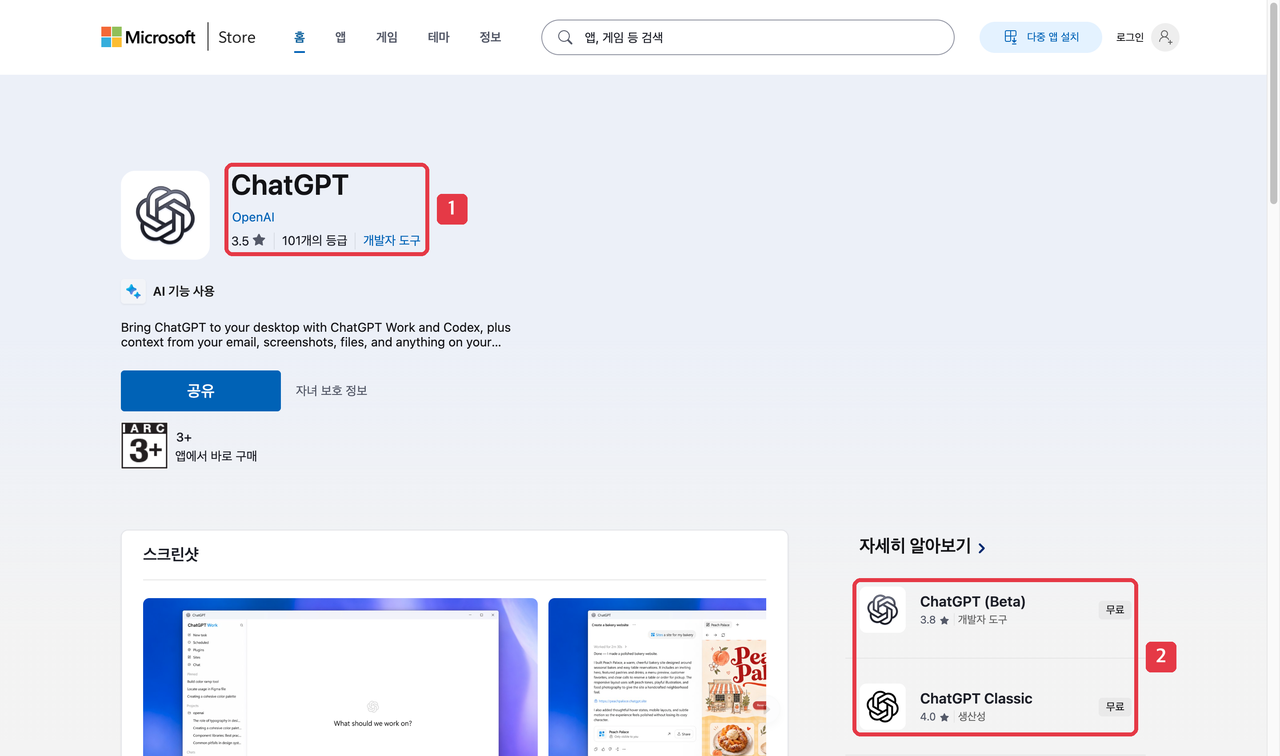
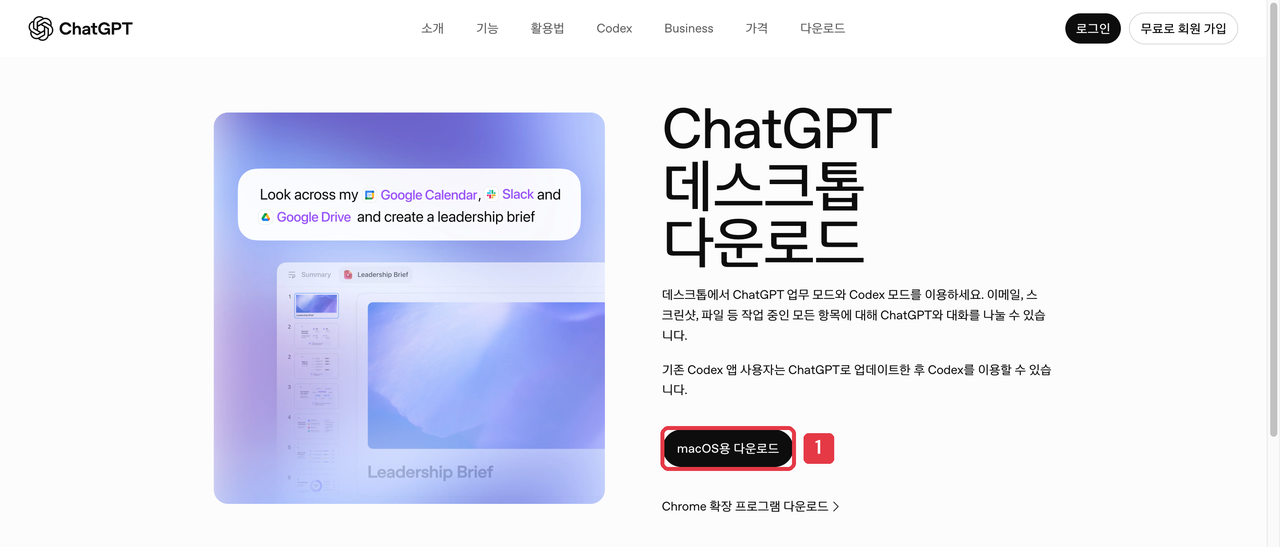
설치가 끝나면 앱을 열고 내 ChatGPT 계정으로 로그인합니다.
회사 노트북이라 설치가 안 돼요
회사 보안 프로그램이나 관리자 권한 때문에 막힐 수 있어요. 무리해서 우회하지 말고 개인 노트북으로 해보시거나, 회사 IT 담당자에게 설치 가능 여부를 먼저 물어보세요.
2ChatGPT에서 Codex로 바꾸기 · 1분
앱 왼쪽 위의 ‘ChatGPT’ 이름을 누르고, 펼쳐진 메뉴에서 Codex를 고릅니다.
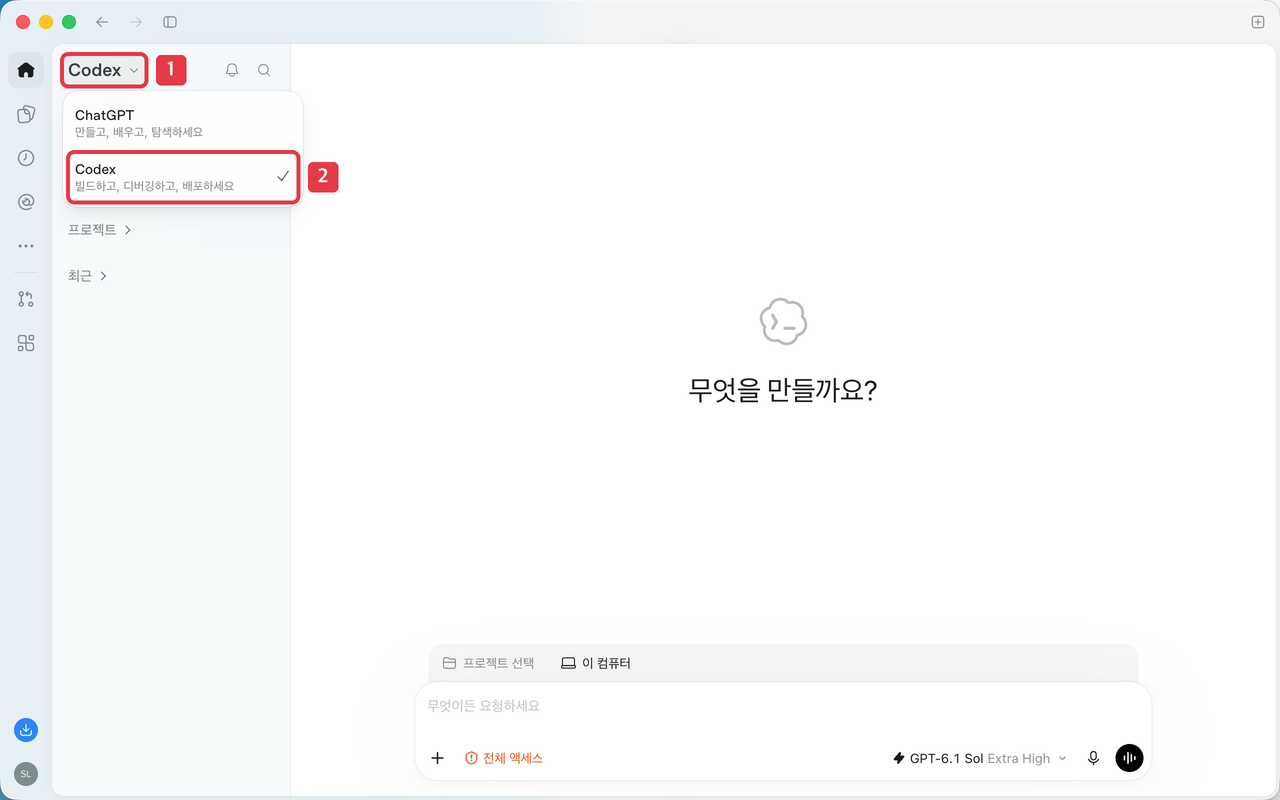
ChatGPT가 조언해 주는 상담원이라면, Codex는 내 책상(폴더)에서 직접 일해 주는 직원이에요. 둘은 언제든 같은 메뉴에서 오갈 수 있어요.
3연습 폴더를 만들고 프로젝트로 추가 · 3분
- 바탕화면이나 문서 폴더에 새 폴더를 하나 만듭니다. 이름은 AI연습처럼 알아보기 쉽게요.
- Codex 입력창 바로 위의 프로젝트 선택을 누르고, 목록 맨 아래 + 새 프로젝트를 누릅니다.
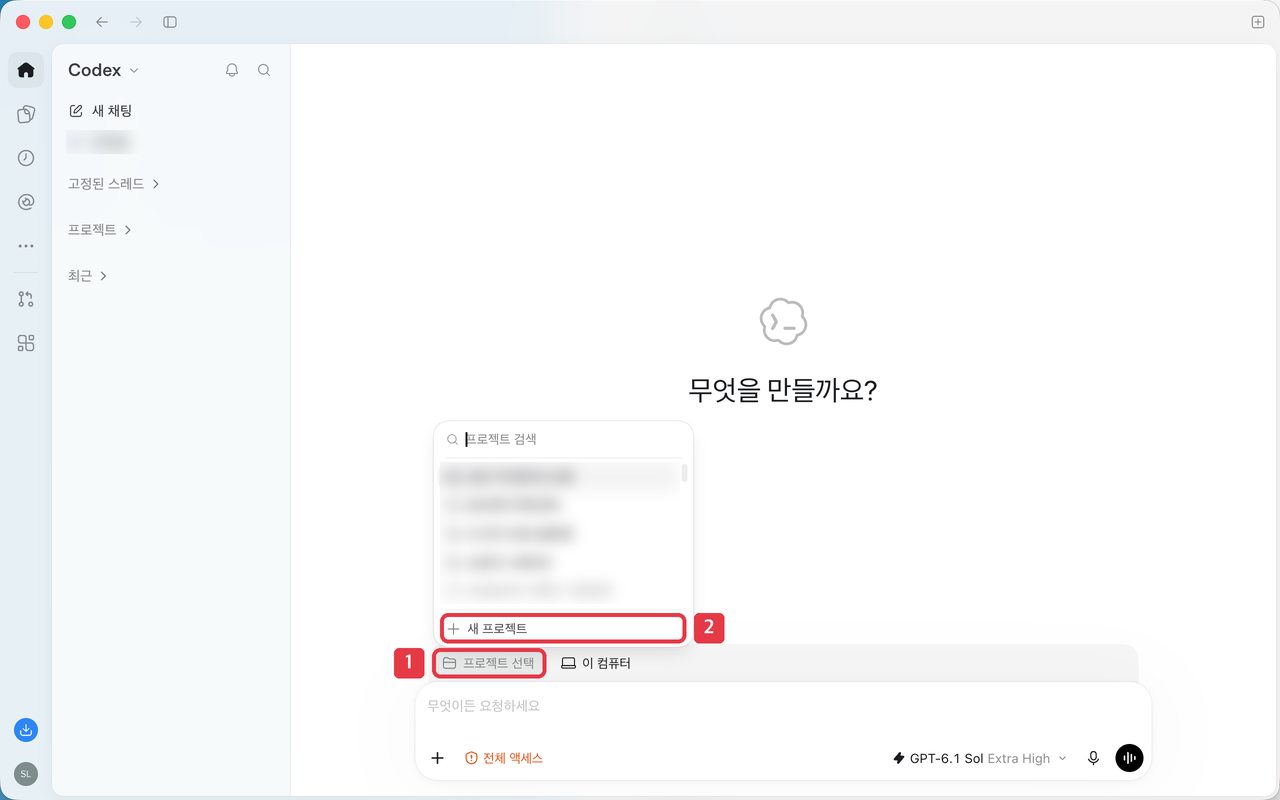
1 프로젝트 선택 → 2 + 새 프로젝트. 처음 쓰면 목록이 비어 있을 수 있어요. 사진 속 기존 프로젝트 이름은 가렸습니다. - 프로젝트 만들기 창이 뜨면 아래 순서로 채웁니다.
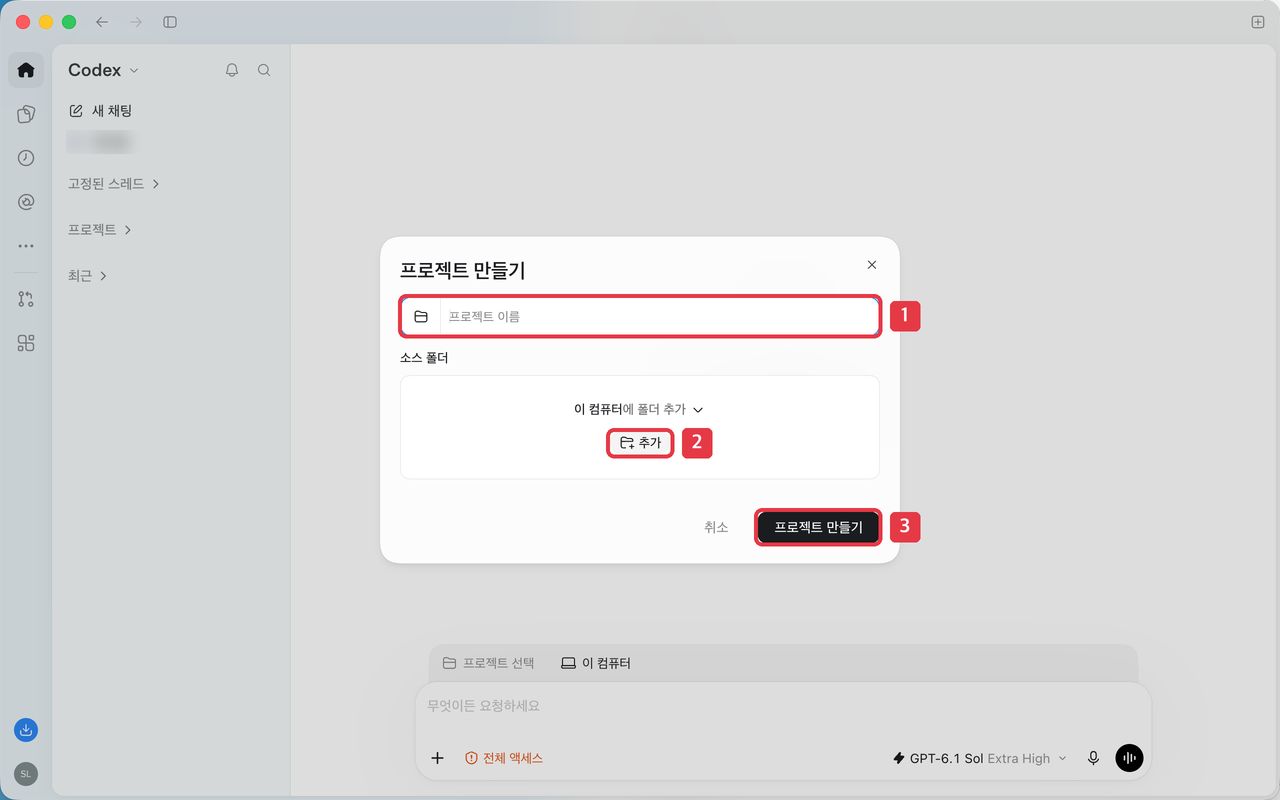
1 프로젝트 이름에 AI연습 입력 → 2 소스 폴더의 추가를 눌러 1번에서 만든 폴더 선택 → 3 프로젝트 만들기. 폴더 선택 창에서 마치는 버튼은 윈도우에서 ‘폴더 선택’, 맥에서 ‘열기’로 보일 수 있어요. 앱을 처음 실행할 때 ‘프로젝트 선택’ 화면이 먼저 나오면 프로젝트 추가로 같은 폴더를 고르면 됩니다.
- 왼쪽 위 새 채팅을 누르고, 입력창 위에 AI연습이 선택돼 있는지 확인합니다. 아니면 프로젝트 선택에서 AI연습을 고르세요.
프로젝트 = Codex의 사무실. Codex는 내가 정해 준 폴더 안의 파일을 읽고, 만들고, 고칩니다. 그래서 연습은 빈 폴더에서 시작하는 게 안전해요. 바탕화면 전체나 개인 파일이 가득한 폴더를 고르지 마세요.
‘프로젝트 선택’이나 ‘새 프로젝트’가 안 보여요
왼쪽 위 이름이 Codex로 바뀌었는지 먼저 확인하세요. 여전히 안 보이면 앱을 최신 버전으로 업데이트하고 다시 열어 보세요. 그래도 다르면 화면을 캡처해서 단톡방에 올려 주세요.
폴더 선택 창에서 내 폴더가 안 보여요
선택 창 왼쪽에서 ‘바탕화면’(맥은 ‘데스크탑’)이나 ‘문서’를 다시 눌러 보세요. 같은 이름의 폴더를 여러 곳에 만들지 마세요.
4모델은 그대로, 권한은 ‘승인 요청’ · 2분
입력창 아래쪽 양 끝에 설정 버튼이 두 개 있어요. 오른쪽은 모델, 왼쪽은 권한입니다.
모델: 오른쪽 아래 모델 이름을 누르면 슬라이더가 나와요. 왼쪽으로 갈수록 빠르고 가볍게, 오른쪽으로 갈수록 더 깊게 생각합니다. 오늘은 움직이지 말고 그대로 둡니다.
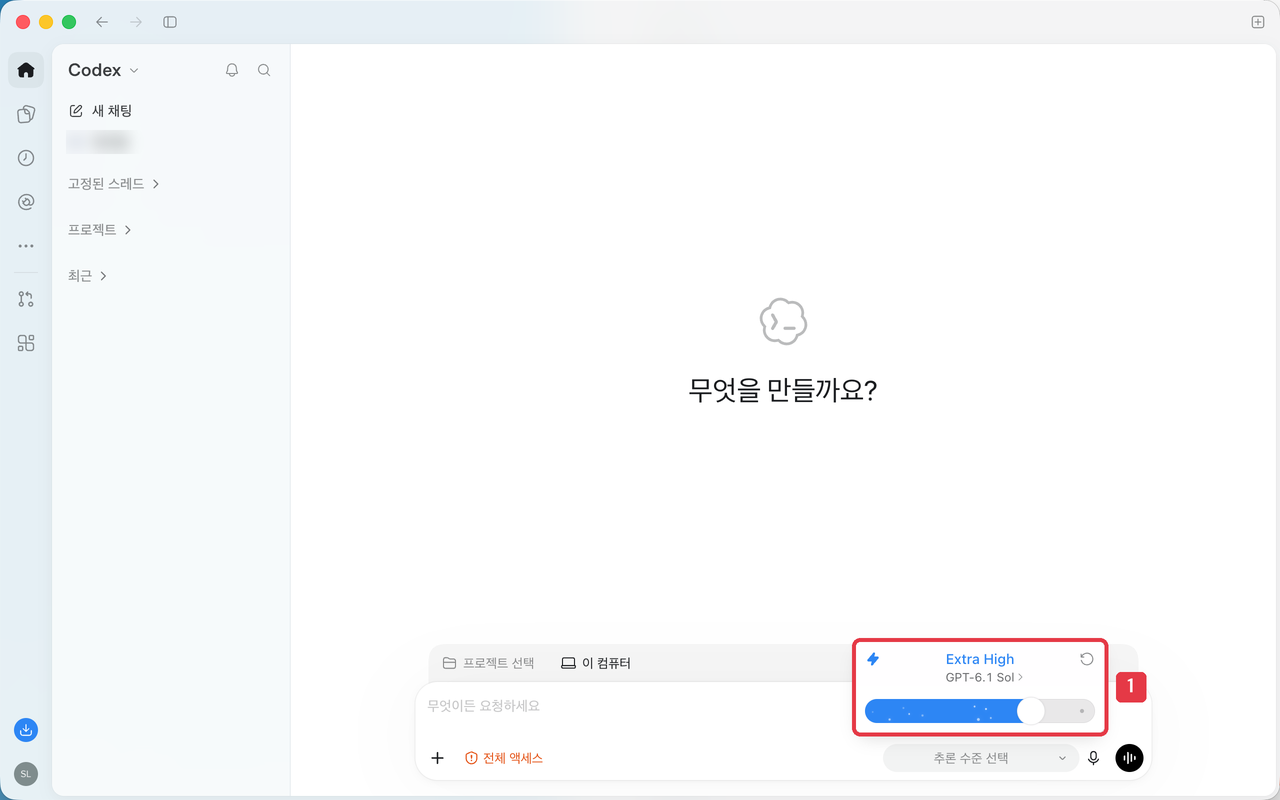
권한: 왼쪽 아래 권한 버튼을 누르면 Codex가 일할 때 무엇을 나에게 물어볼지 고를 수 있어요. 오늘은 승인 요청을 고릅니다.
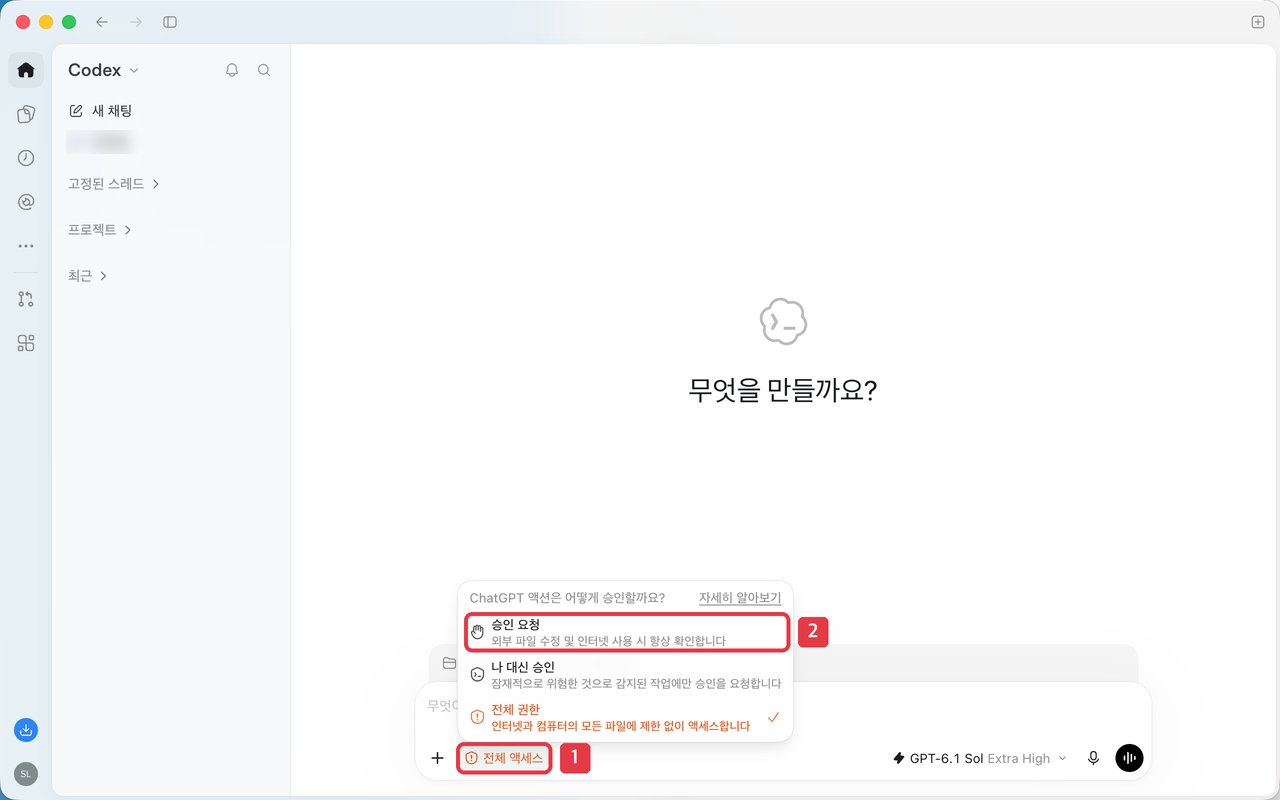
작업 중에 승인을 묻는 창이 뜰 수 있어요. 무엇을, 어느 폴더나 사이트에 하려는지 읽고 맞으면 허용합니다. 무슨 말인지 모르겠으면 허용하기 전에 아래 도움 요청문 ⑥을 보내세요.
5작업 규칙 파일 만들기 · 3분
AGENTS.md는 Codex가 이 폴더에서 일을 시작할 때마다 먼저 읽는 ‘업무 규칙 메모’예요. 한 번 써두면 매번 같은 부탁을 반복하지 않아도 됩니다.
이 프로젝트 폴더 바로 안에 AGENTS.md 파일을 만들어줘.
내용은 이 폴더에서 일할 때 지킬 규칙이야.
1. 나는 코딩을 처음 배우는 사람이니까 설명은 쉬운 한국어로 짧게 해줘.
2. 원본 자료는 input 폴더에 두고 고치지 마. 새로 만든 결과는 output 폴더에 저장해.
3. 기존 파일은 덮어쓰지 말고, 바꿔야 하면 먼저 알려줘.
4. 작업이 끝나면 만든 파일 위치와 내가 직접 여는 방법을 알려줘.
input 폴더와 output 폴더도 함께 만들어줘.
내 컴퓨터에서 폴더를 열어 아래처럼 세 개가 생겼는지 직접 확인하세요.
AGENTS.md는 메모장(맥은 텍스트 편집기)으로 열어 볼 수 있어요.
템플릿 파일은 내려받아 폴더 바로 안에 넣으면 됩니다. 이미 요청문 ①로 만들었다면 그대로 써도 괜찮아요.
6첫 결과물: 할 일 체크리스트 페이지 · 5~10분
말로 설명만 했는데 실제로 작동하는 웹페이지가 생기는 경험을 해봅니다.
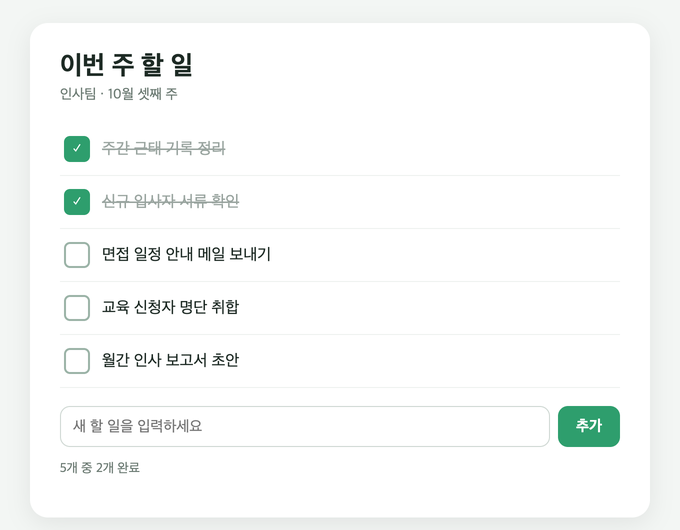
output 폴더에 ‘이번 주 할 일’ 체크리스트 웹페이지를 만들어줘. 파일 이름은 todo.html로 해줘.
내 일은 [예: 학원 행정 / 카페 운영 / 회사 인사팀]이야. 이 일에 맞는 할 일 예시를 5개 넣어줘.
할 일을 누르면 완료 표시가 되고, 새 할 일을 추가할 수 있게 해줘.
새로 고침해도 체크한 내용이 남아 있게 해줘.
인터넷 연결이나 로그인 없이, 파일을 더블클릭하면 바로 열리게 만들어줘.
다 만들면 파일 위치와 여는 방법을 알려줘.
직접 열어보기: 파일 탐색기(맥은 Finder)에서 연습 폴더 → output → todo.html을 더블클릭하면 인터넷 브라우저에서 열려요. 할 일 하나를 체크하고, 새 할 일도 하나 추가해 보세요.
더블클릭했더니 글자만 가득한 메모장이 열려요
파일을 브라우저가 아닌 편집기로 연 경우예요. todo.html을 마우스 오른쪽 버튼으로 누르고 ‘연결 프로그램’(맥은 ‘다음으로 열기’)에서 Chrome, Edge, Safari 같은 브라우저를 고르세요.
output 폴더에 todo.html이 없어요
Codex 답변에 작업이 끝났다는 말과 파일 위치가 있는지 보세요. 승인을 기다리는 중일 수도 있어요. 그래도 없으면 “todo.html을 어디에 저장했는지 확인해줘”라고 물어보세요.
7한 곳만 고쳐보기 · 3분
처음부터 다시 만들지 않고, 원하는 곳만 말로 고치는 연습이에요. 실제 업무에서 가장 많이 쓰게 될 방식입니다.
output/todo.html에서 [제목을 ‘○○의 이번 주 할 일’로 / 전체 색을 초록 계열로] 바꿔줘.
나머지 기능은 그대로 두고 저장해줘.
내가 다시 열어서 바뀐 곳을 확인할 수 있게 안내해줘.
🎉 여기까지 했다면 첫 30분 성공입니다. 만든 화면을 캡처해서 단톡방에 올려주세요. 다른 분들이 만든 것도 구경할 수 있어요.
내 업무에서 자동화할 일 찾기
만들기 전에 기획이 먼저예요. 무엇을 넣으면 무엇이 나와야 하는지만 정해도 Codex가 훨씬 정확하게 만듭니다.
8워크시트 채우기 · 5분
빈칸을 채우면 아래 요청문 ④가 자동으로 완성됩니다. 다 못 채워도 괜찮아요.
🔒 입력한 내용은 이 브라우저에만 저장되고 어디에도 전송되지 않습니다.
9Codex와 대화하며 첫 버전 정하기 · 10분
요청문 ④를 보내면 Codex가 질문을 하나씩 합니다. 짧게 답하다 보면 기획서가 output/기획서.md로 저장돼요.
기획서를 직접 열어 내용이 맞는지 확인했다면, 이제 만들어 봅니다.
output/기획서.md를 기준으로 첫 버전을 output 폴더 안에 실제 파일로 만들어줘.
기획서가 없으면 먼저 알려주고 만들지 마.
핵심 기능 하나부터 만들고, 기획서의 예시 자료로 직접 실행해서 결과를 보여줘.
완성되지 않은 기능을 되는 것처럼 표시하지 마.
막히면 원인과 가장 작은 해결 방법을 제안해줘.
다 되면 내가 직접 실행하거나 여는 방법을 알려줘.
막혔을 때 쓰는 요청문
필요할 때만 쓰세요. 지금 보낼 필요는 없어요.
지금 요청한 승인이 어떤 작업을 위한 것인지 쉬운 말로 설명해줘.
어느 파일이나 서비스에 영향을 주고, 이번 작업에 왜 필요한지도 알려줘.
현재 상태: [어디까지 됐는지]
문제: [무엇을 눌렀는데 어떻게 됐는지]
원하는 결과: [원래 기대한 모습]
오류 문구: [보이는 내용을 그대로, 없으면 없음]
새 기능을 추가하지 말고 이 문제부터 확인해줘.
단톡방에 질문할 때도 이 네 줄로 쓰고 화면을 캡처해 함께 올리면 훨씬 빨리 답을 드릴 수 있어요.
다음 단계
막히면 단톡방에 물어보세요. 초보 질문도 환영입니다.